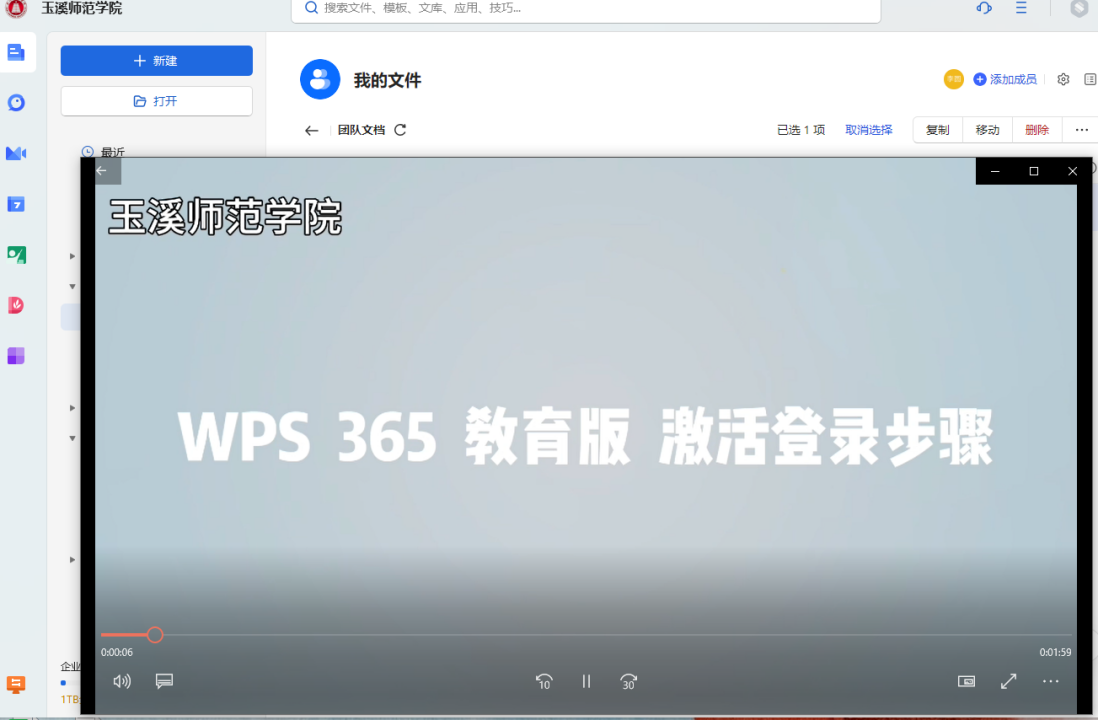
文件操作
上传文件
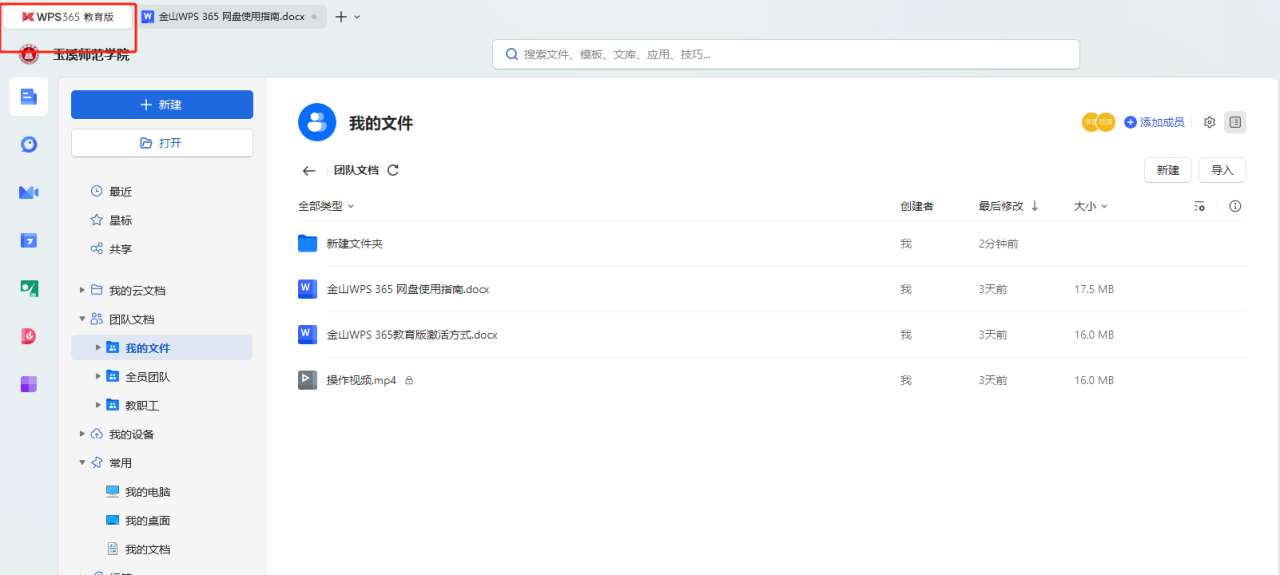
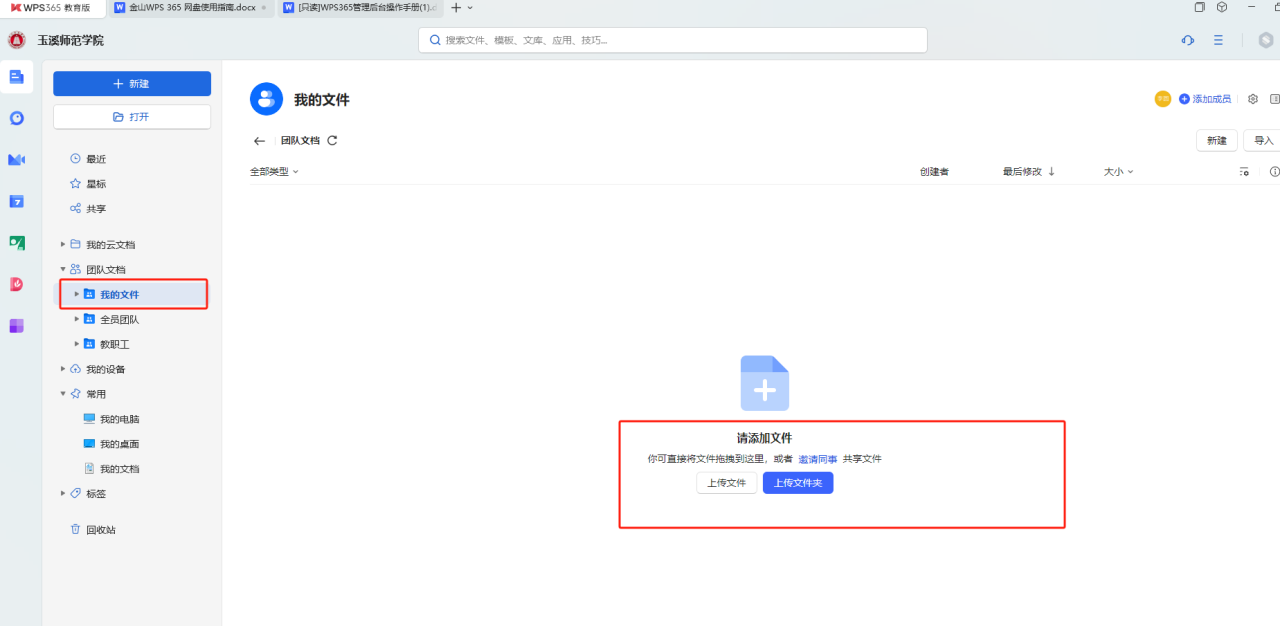
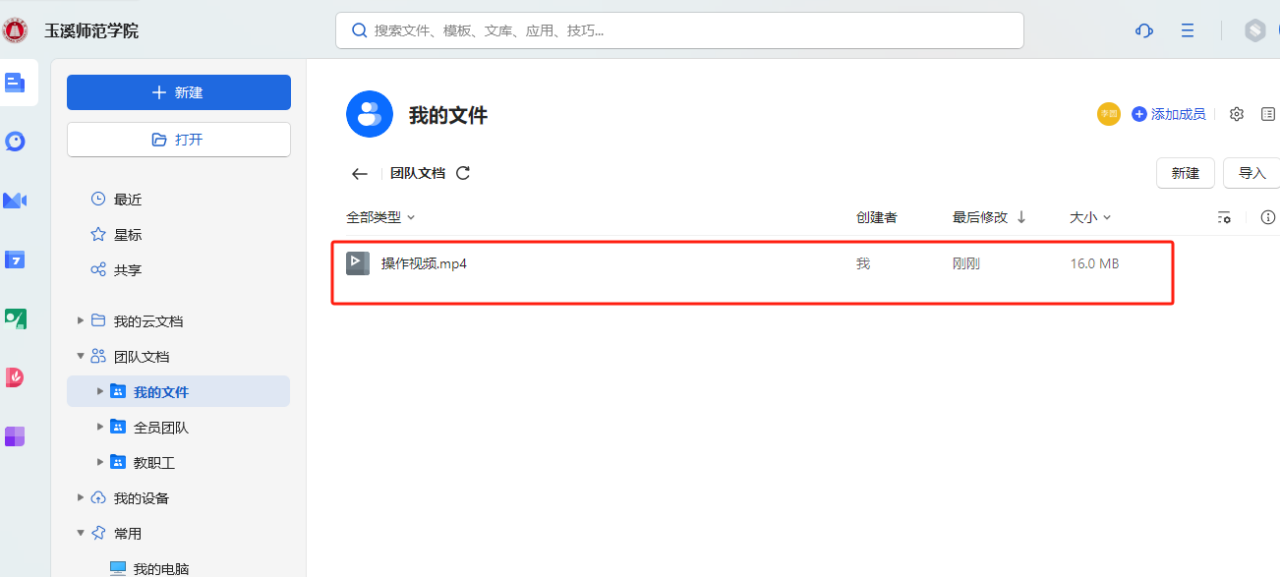
第一种方法,打开金山WPS 365 教育版,点击 图标,鼠标单击“团队文件”,点击您创建的团队名,点击上传或者是上传文件夹都可以,
备注:上传文档只支持文档,如果有视频或者其他格式的文件可以放在文件夹里,点击上传文件夹。
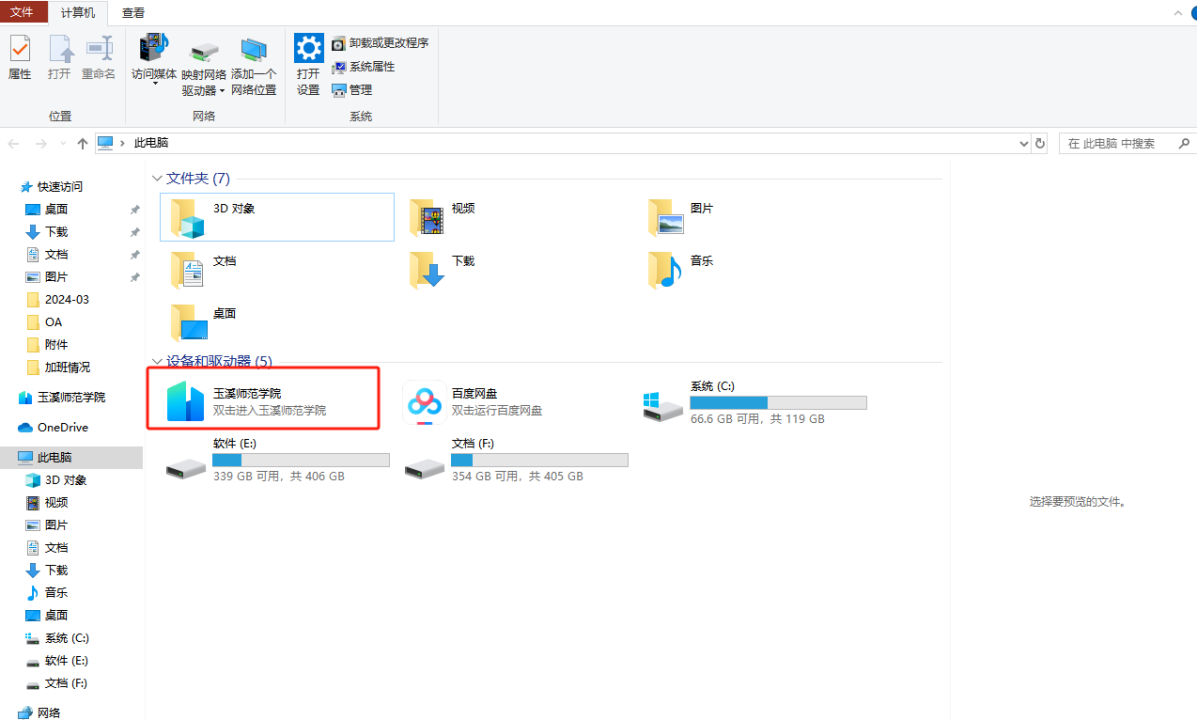
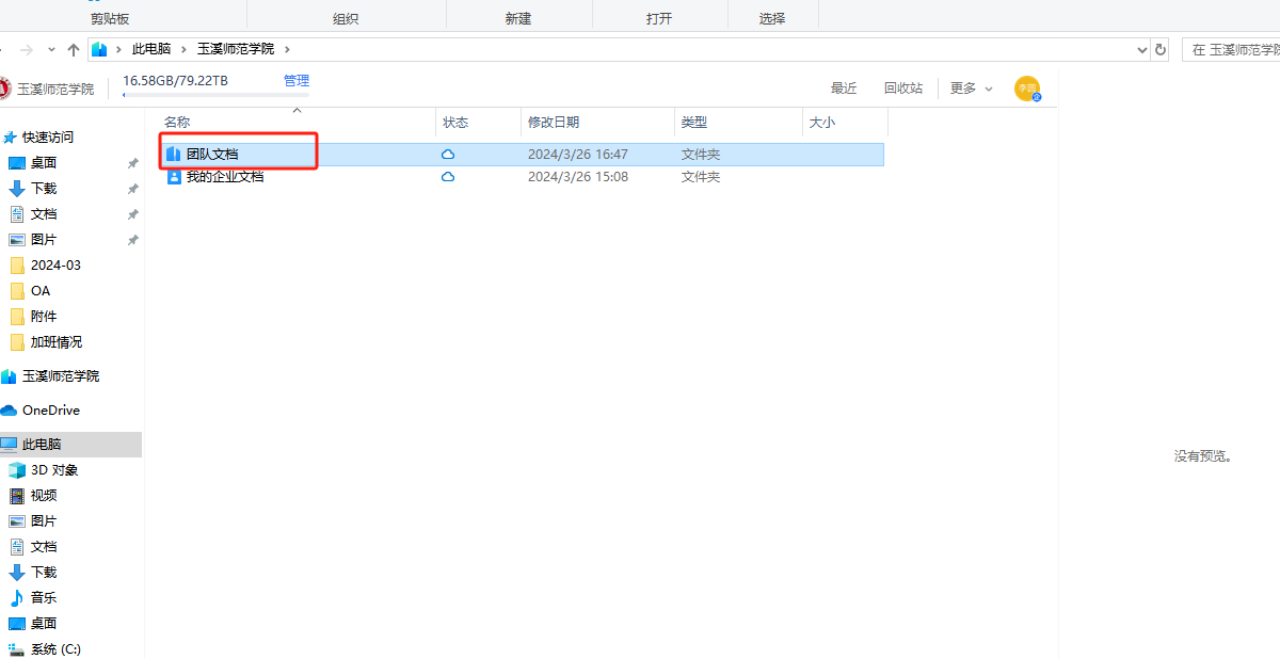
第二种方法,点击我的电脑,双击图标 ,点击团队文档,选择我的文件,本地电脑上的文件都可以拖动或者复制过来,不限制文件的格式。
下载文件
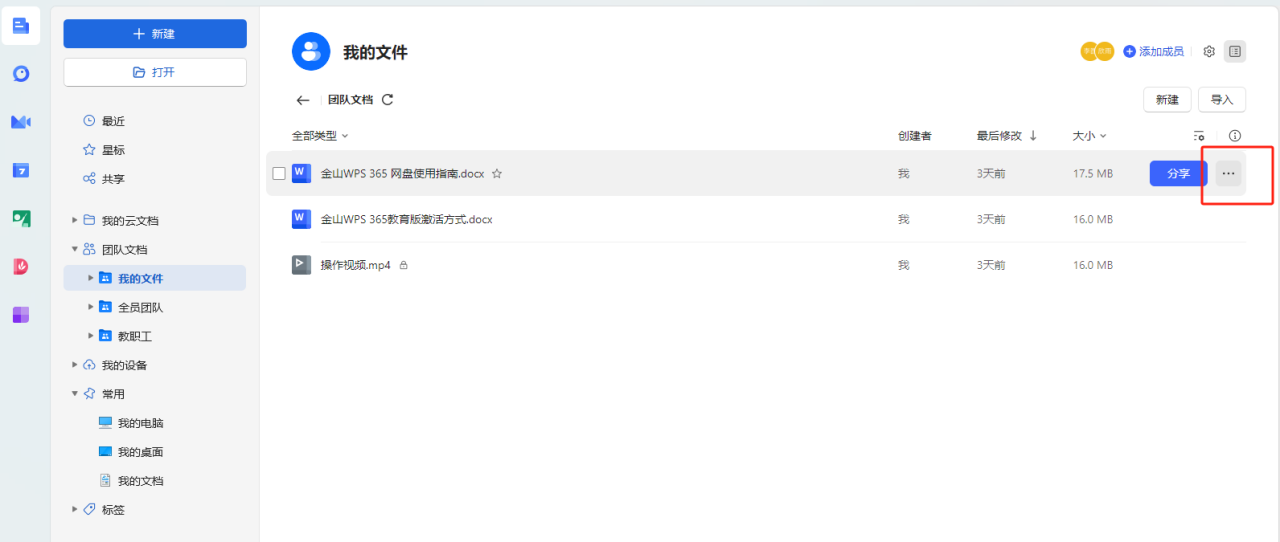
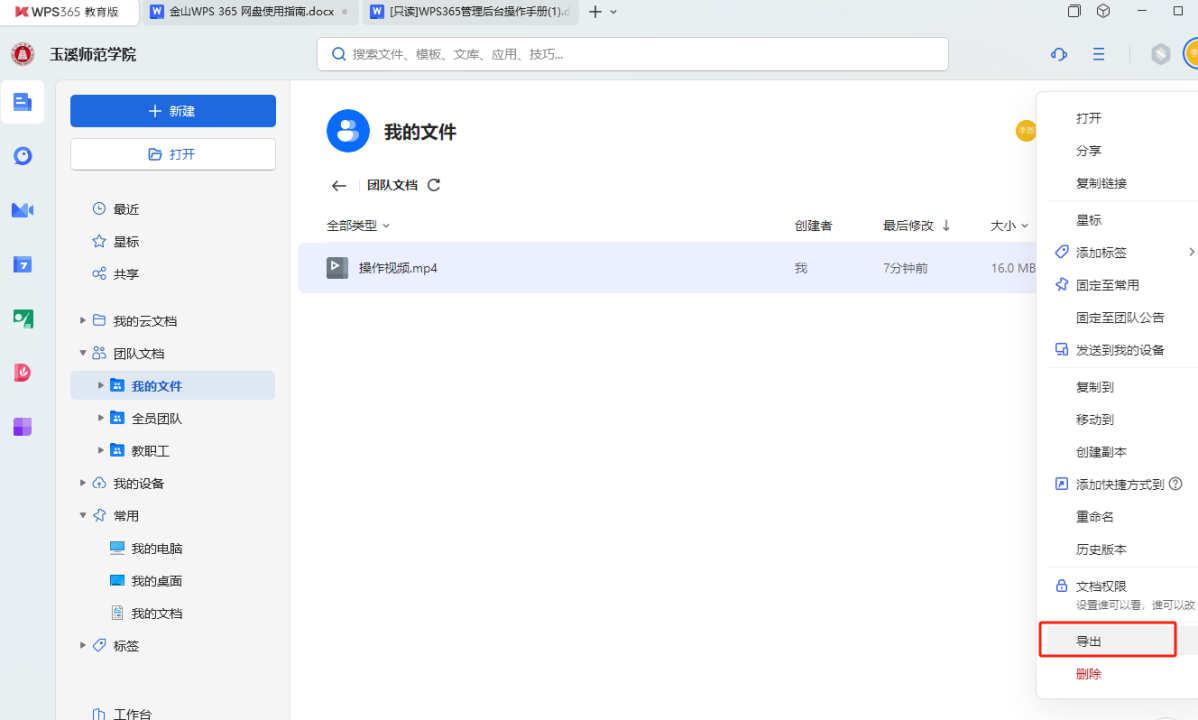
如果你需要从WPS网盘下载文件,只需点击 ... 文件名称后,点击 导出,选择文件的存放位置,然后点击 确定 按钮
分享文件
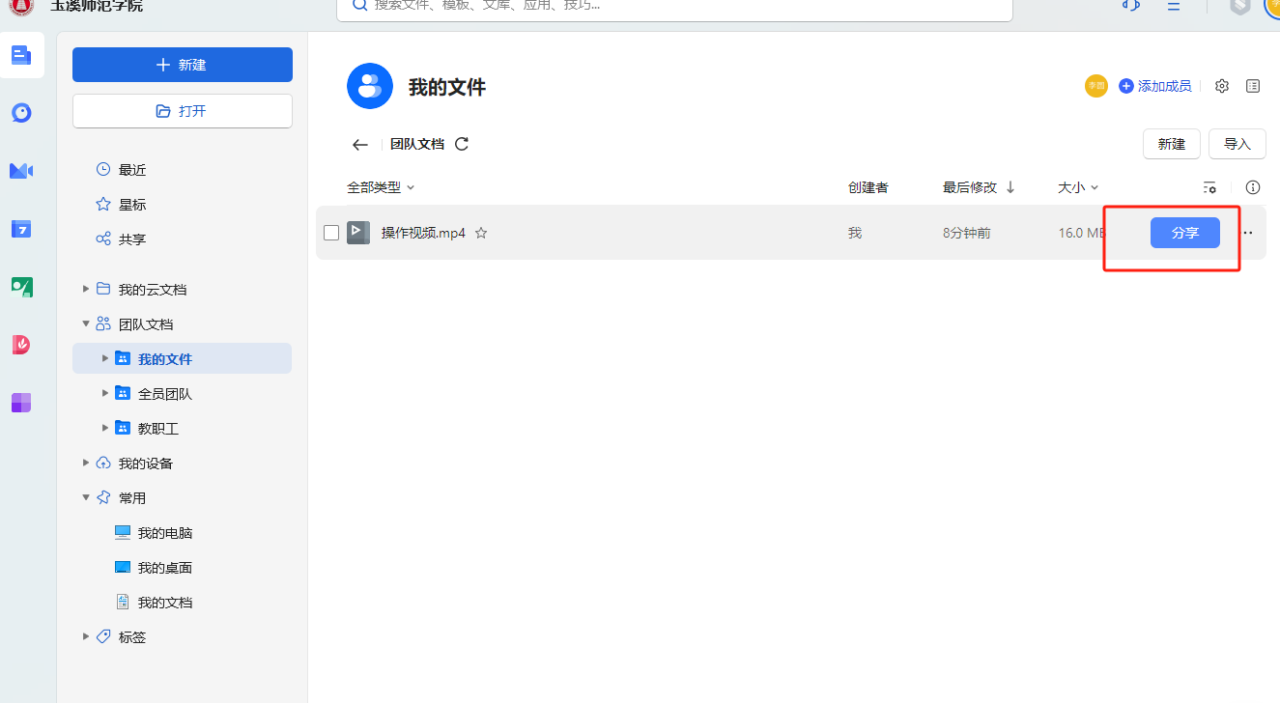
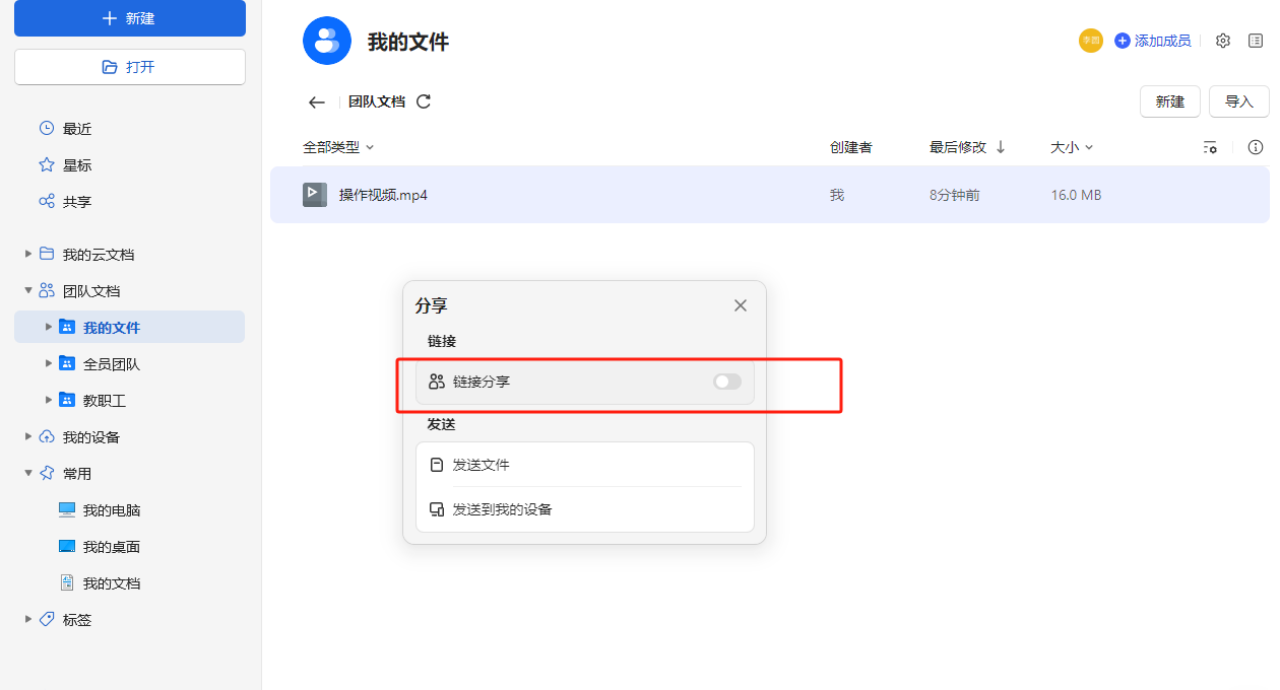
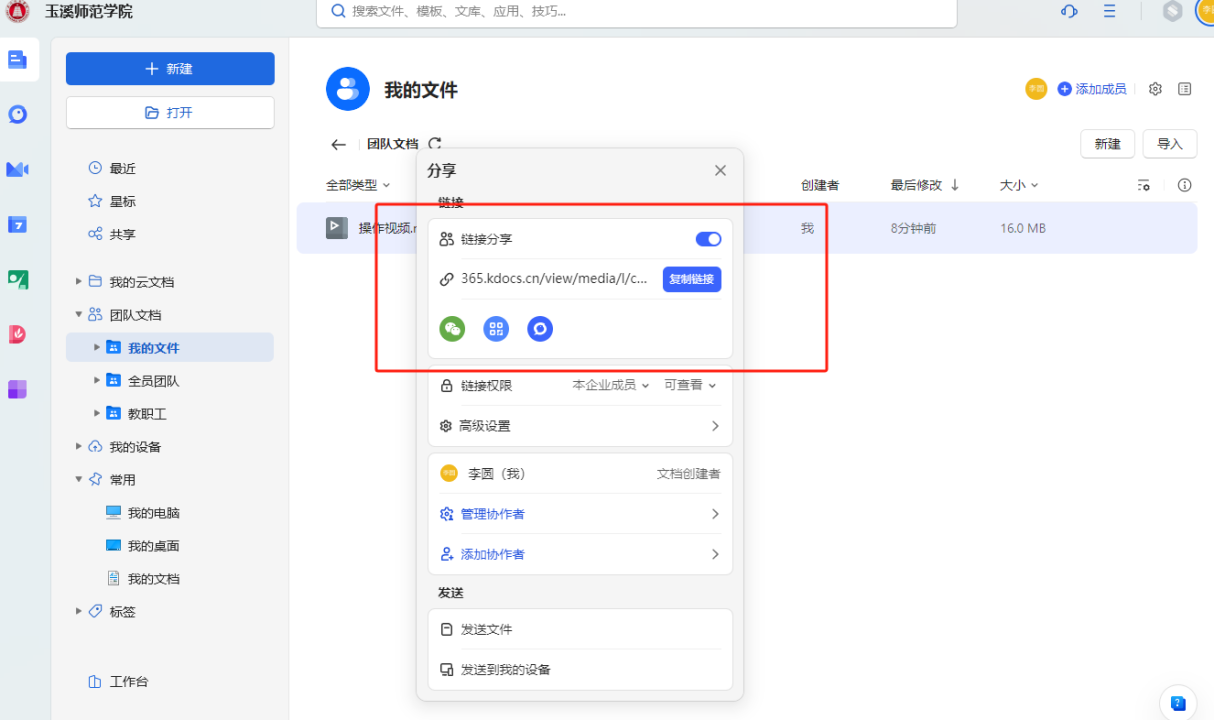
WPS网盘支持文件的分享功能。在文件列表中,选中要分享的文件,点击 分享 按钮,然后打开 链接分享 按钮。你可以将链接或二维码复制并发送给需要的人。
同步文件
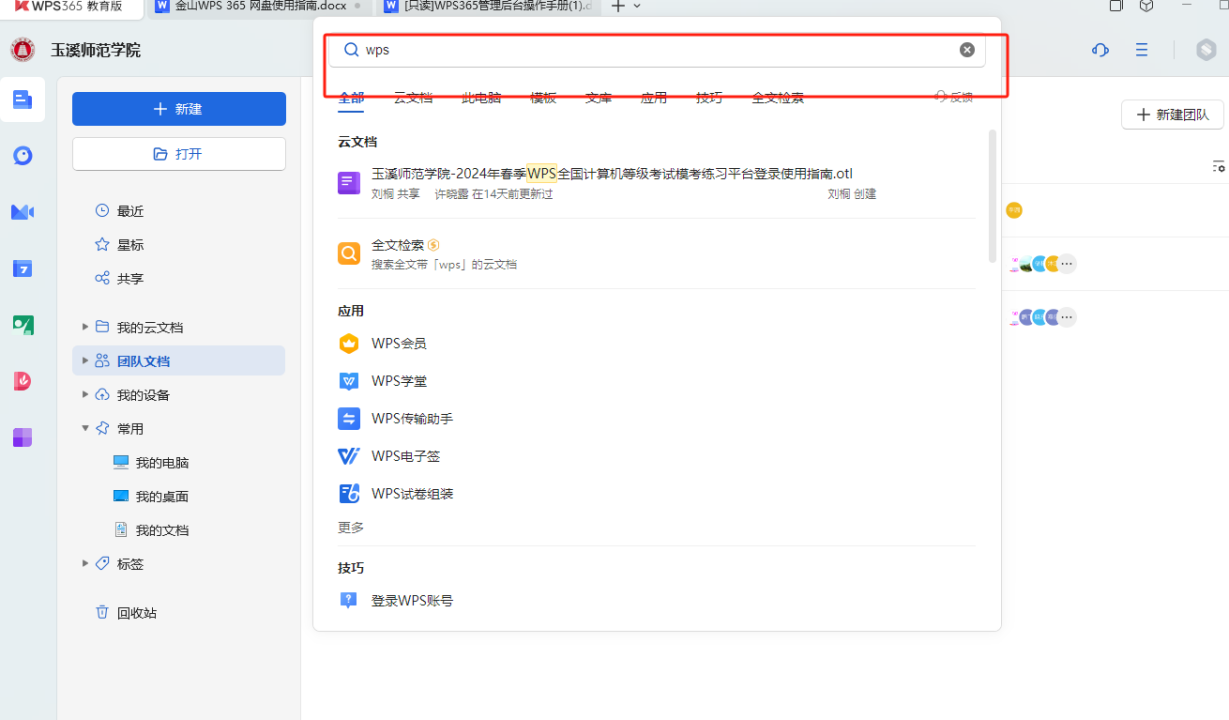
WPS网盘还支持文件同步功能。你可以在多个设备(如电脑、手机、平板等)上使用WPS网盘,并同步你的文件。只需在设备上登录你的WPS网盘账号,你的文件就会自动同步到该设备上。 八、文件搜索。 WPS网盘提供了强大的文件搜索功能,帮助你快速找到需要的文件。在文件列表的上方,你可以看到一个搜索框。输入文件名或关键词,然后按回车键,WPS网盘会立即显示与你的搜索查询匹配的文件。
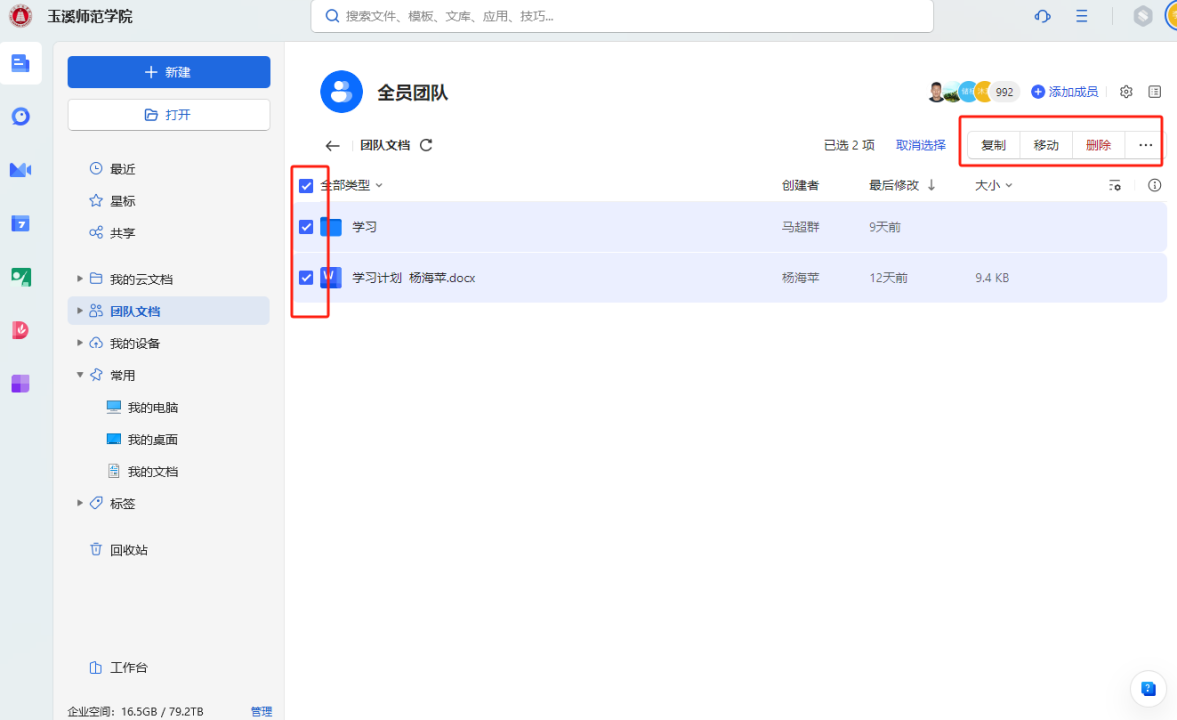
批量操作
如果你需要一次处理多个文件,WPS网盘也支持批量操作。你可以通过勾选文件列表中的多个文件,然后执行批量操作,如批量下载、批量删除等。
文件预览
WPS网盘允许你在线预览多种类型的文件,如文档、图片、视频等。点击文件名称或图标,WPS网盘会在新的标签页中打开文件预览窗口,你可以直接查看文件内容。